
 دزدگیر (امکان)
 دستگاهضبطکننده (DVR/NVR)
 دوربین مداربسته
 دوربین بیسیم (وای فای)
 دوربین مداربسته برند متفرقه
 دوربین مداربسته یونیتک
 کیس دوربین (پلاستیکی)
 لوازم جانبی
 آموزش و نصب دوربین مداربسته
 ترفندها و نکات امنیتی
 راهنمای خرید دوربین مداربسته
آموزش تنظیم دوربین مداربسته روی موبایل

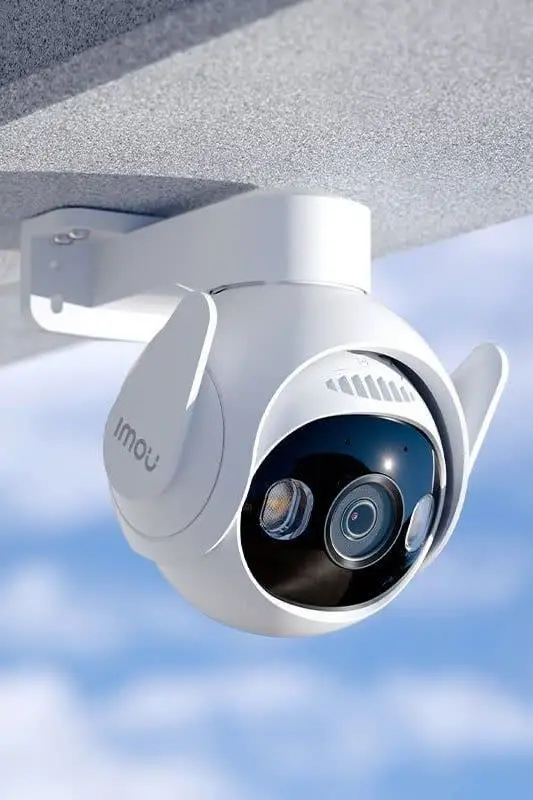
امروزه یکی از مهمترین نیازهای کاربران دوربینهای مداربسته، مشاهده تصاویر بهصورت زنده و بازپخش از طریق گوشی موبایل است. با پیشرفت تکنولوژی، تقریباً تمام DVR و NVRهای جدید به قابلیت P2P یا Cloud مجهز شدهاند و بدون نیاز به تنظیمات پیچیده شبکه، میتوان تصاویر را از هر نقطه دنیا مشاهده کرد. اما با وجود این قابلیتهای جدید، همچنان بسیاری از کاربران نمیدانند چگونه دستگاه و دوربینهای خود را روی موبایل تنظیم کنند یا هنگام انجام مراحل، با خطاهایی مانند Offline، Timeout یا عدم اسکن QR Code مواجه میشوند.
در این مقاله، یک آموزش کامل، استاندارد و ۱۰۰ درصد قابل اجرا برای تمام برندهای دوربین مداربسته (از جمله Hikvision، Hilook، Dahua، Uniview، XM، V380 و …) ارائه میشود. این راهنما بهگونهای نوشته شده که حتی افراد مبتدی نیز بتوانند بدون نیاز به نصاب، تنظیمات را انجام دهند.
بخش اول: چرا باید دوربین مداربسته را روی موبایل تنظیم کنیم؟
نظارت از راه دور یکی از مهمترین دلایل خرید دوربین مداربسته است. زمانی که بتوانید تنها با چند لمس روی گوشی، تمام تصویرهای محل کار، خانه، مغازه یا ویلای خود را ببینید، امنیت محیط بسیار بیشتر میشود. از مهمترین مزایای تنظیم دوربین روی موبایل میتوان به موارد زیر اشاره کرد:
• امکان مشاهده زنده تصویر از هر نقطه دنیا
• بررسی بازپخش و رویدادها
• دریافت اعلان هنگام حرکت (Motion Detection)
• افزایش امنیت محل
• کنترل راحتتر بدون نیاز به مانیتور و سیستم
• امکان اشتراکگذاری تصویر با اعضای خانواده
به همین دلیل، تنظیم درست و اصولی موبایل یکی از مهمترین مراحل راهاندازی سیستم نظارت تصویری است.
بخش دوم: قبل از شروع چه چیزهایی لازم دارید؟
برای اینکه بتوانید تنظیمات را روی موبایل انجام دهید، چند مورد ضروری است:
- اتصال دستگاه DVR/NVR به اینترنت
- فعال بودن قابلیت P2P/Cloud
- QR Code یا شماره سریال دستگاه
- اینترنت پایدار روی گوشی موبایل
- نصب اپلیکیشن رسمی متناسب با برند
اگر یکی از این موارد وجود نداشته باشد، تصاویر روی موبایل نمایش داده نمیشوند. در ادامه تمام مراحل را بهصورت قدمبهقدم توضیح میدهیم.
بخش سوم: مرحله اول – اتصال دستگاه به اینترنت
اولین قدم برای دیدن تصاویر روی موبایل، آنلاین کردن دستگاه است.
بیشتر خطاهایی که کاربران تجربه میکنند، ناشی از همین مرحله است.
مراحل اتصال:
• کابل شبکه (LAN) را از مودم به پورت LAN پشت دستگاه وصل کنید.
• وارد تنظیمات شوید: Menu → Network
• گزینه DHCP را فعال کنید.
• روی Save بزنید.
• یک دقیقه صبر کنید.
پس از انجام این مراحل، دستگاه باید یک IP از مودم دریافت کند. معمولاً شبیه این است:
192.168.1.5
بعد به بخش P2P/Cloud بروید. اگر وضعیت Online باشد، یعنی دستگاه آماده اتصال به موبایل است.
بخش چهارم: مرحله دوم – پیدا کردن QR Code دستگاه
برای اضافه کردن دستگاه در اپلیکیشن موبایل، باید QR Code یا شماره سریال را پیدا کنید. این QR معمولاً در سه محل دیده میشود:
• روی جعبه دستگاه
• پشت دستگاه یا زیر آن
• داخل منو → Network → Platform Access / P2P / Cloud
اگر QR Code نمایش داده نشد، یک گزینه به اسم Enable P2P وجود دارد. آن را فعال کنید و چند ثانیه صبر کنید تا وضعیت Online شود.
بخش پنجم: مرحله سوم – نصب اپلیکیشن مناسب برند
مهمترین نکته این است که هر برند، نرمافزار مخصوص خود را دارد. استفاده از نرمافزار اشتباه باعث عدم اتصال یا خطا میشود.
محبوبترین اپها:
• Hikvision → Hik-Connect
• Hilook → HilookVision
• Dahua → DMSS
• Uniview → EZView
• XM و برندهای متفرقه → XMEye
• دوربینهای وایفای V380 → V380 یا V380 Pro
تمام این برنامهها برای Android و iOS موجود هستند.
بخش ششم: مرحله چهارم – ساخت حساب کاربری (Cloud)
در داخل برنامه، باید یک حساب کاربری Cloud بسازید. این حساب کمک میکند بتوانید دستگاه را روی چند گوشی اضافه کنید و بدون نیاز به IP ثابت تصاویر را ببینید.
مراحل:
• وارد برنامه شوید
• گزینه Register/Sign Up را انتخاب کنید
• شماره موبایل یا ایمیل وارد کنید
• یک رمز قوی انتخاب کنید
• وارد حساب شوید
تمام اطلاعات دستگاه در این حساب ذخیره میشود.
بخش هفتم: مرحله پنجم – افزودن دستگاه به اپلیکیشن موبایل
حالا زمان آن رسیده که دستگاه را به برنامه اضافه کنید.
مراحل:
- وارد اپلیکیشن شوید
- روی Add Device یا + بزنید
- گزینه Scan QR Code را انتخاب کنید
- QR Code دستگاه را اسکن کنید
- یک نام برای دستگاه انتخاب کنید
- ذخیره کنید
اگر همه چیز صحیح باشد، تصویر در چند ثانیه نمایش داده میشود.
بخش هشتم: مراحل رفع خطاهای رایج
یکی از مشکلات رایج کاربران این است که هنگام تنظیم دستگاه با خطا مواجه میشوند. در ادامه مهمترین خطاها و راهحل آنها را توضیح میدهیم.
- خطای Offline
به سه دلیل رخ میدهد:
• کابل اینترنت وصل نیست
• DHCP روشن نیست
• مودم اینترنت ندارد
راهحل:
به منوی Network برو و DHCP را فعال کن.
- خطای Timeout
این خطا یعنی اینترنت دستگاه ضعیف است.
راهحل:
مودم را به دستگاه نزدیکتر کن یا مودم را ریست کن.
- خطای Device Not Supported
این خطا معمولاً برای برندهای چینی متفرقه رخ میدهد.
راهحل:
اپلیکیشن XMEye یا V380 نصب کن.
- QR Code اسکن نمیشود
راهحلها:
• نور کم است → نور را زیاد کن
• صفحه مانیتور کثیف است → پاک کن
• کیفیت پایین مانیتور → از شماره سریال استفاده کن
بخش نهم: مرحله ششم – مشاهده بازپخش (Playback) روی موبایل
بعد از تنظیم اولیه، بسیاری از کاربران میخواهند بازپخش روزهای قبل را نیز روی موبایل ببینند. برای این کار:
• وارد نرمافزار شوید
• دستگاه را انتخاب کنید
• گزینه Playback را بزنید
• تاریخ و ساعت را انتخاب کنید
اگر بازپخش کار نکرد، معمولاً علت یکی از موارد زیر است:
• هارد نصب نشده
• هارد در حالت Initialize نشده
• تنظیم ضبط روی Motion است
• تاریخ اشتباه انتخاب شده
بخش دهم: مرحله هفتم – نکات امنیتی مهم
پس از تنظیم دوربین روی موبایل، باید چند نکته امنیتی مهم را رعایت کنید تا سیستم شما هک نشود:
• رمز دستگاه را از حالت پیشفرض خارج کنید
• از رمزهای ساده مثل 12345 استفاده نکنید
• Sharing با افراد ناشناس انجام ندهید
• قابلیت هشدار حرکتی را فعال کنید
• نرمافزارهای غیررسمی نصب نکنید
بخش یازدهم: آیا تنظیم دوربین روی موبایل هزینه دارد؟
بیشتر برندهای معتبر تنظیمات Cloud را رایگان ارائه میدهند.
اما برخی از مدلهای بسیار ارزان چینی ممکن است:
• نیاز به اشتراک ماهانه Cloud داشته باشند
• یا تبلیغات درونبرنامهای نشان دهند
در مجموع، اگر دستگاه شما از برندهای معروف باشد، هزینهای برای اتصال موبایل وجود ندارد.
بخش دوازدهم: چه عواملی باعث میشود دوربین روی موبایل کند باشد؟
• سرعت پایین اینترنت مغازه یا منزل
• اینترنت ضعیف موبایل
• کیفیت بالای تصویر (مثلاً 8MP)
• استفاده از WiFi ضعیف
• دستگاههای قدیمی با پردازش پایین
راه حل:
• کاهش کیفیت تصویر هنگام مشاهده
• استفاده از اینترنت پایدارتر
• تغییر کیفیت از Main Stream به Sub Stream
جمعبندی نهایی
تنظیم دوربین مداربسته روی موبایل یکی از ضروریترین مراحل راهاندازی سیستم نظارت تصویری است. با کمک قابلیت P2P جدید، دیگر نیازی به IP ثابت، تنظیمات NAT یا Port Forwarding نیست. فقط کافی است:
• دستگاه را به اینترنت وصل کنید
• P2P را فعال کنید
• QR Code را اسکن کنید
• دستگاه را در اپلیکیشن اضافه کنید
با رعایت این مراحل، میتوانید از هر جای دنیا محیط موردنظرتان را کنترل کنید و امنیت بیشتری برای منزل، مغازه یا ویلا ایجاد کنید.
بسیار مفید بود
بسیار پسندیدم